Softbank 4G LTE 無流量限制Wi-Fi(價格實惠的經典機型)
規格
| 網絡範圍 |
使用SoftBank 4G LTE網絡,在日本全國均能使用。 |
| 商品名稱 |
Huawei 601HW |
| 最大通訊速度 |
下載最大612Mbps,上傳最大37.5Mbps |
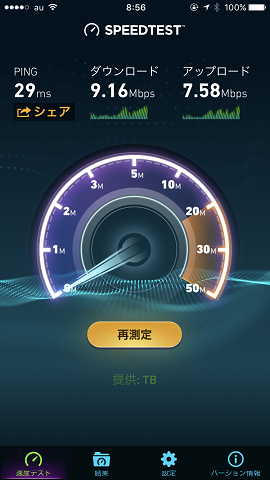
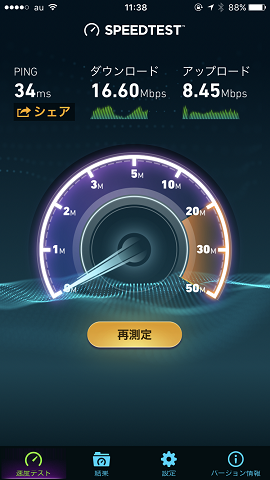
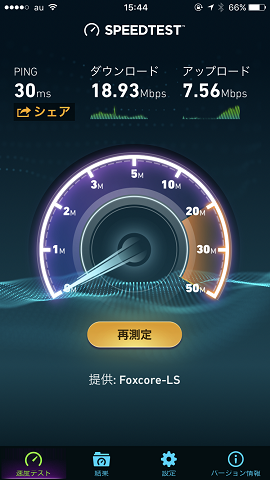
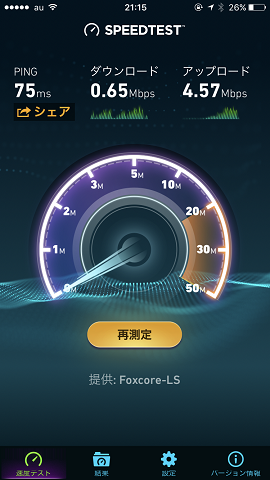
| 實測通訊速度 |
實測通訊速度範圍爲20Mbps到50Mbps之間 |
| 流量限制/速度限制 |
無流量限制。但若每天使用超過20GB或每月超過300GB,速度可能會變慢。 |
| 同時連接台數 |
可以同時連接10台Wi-Fi裝置 |
| 電池持續時間,容量 |
6~8小時 |
| 尺寸 |
109.9 × 65.1 × 15.5 mm |
| 重量 |
135g |
| 螢幕 |
2.4英寸,觸控螢幕 |
零件
| 充電器, Wi-Fi分享器套, 快速啓動指南, 歸還方法指南, 規格指南,歸還郵袋 |
租金内容
| 租金 |
610日元/天
550日元/天(10天以上)
9960日元/月(30天)
332日元/天(30天以上) |
| 寄送費用(包括來回) |
1,200日元 |
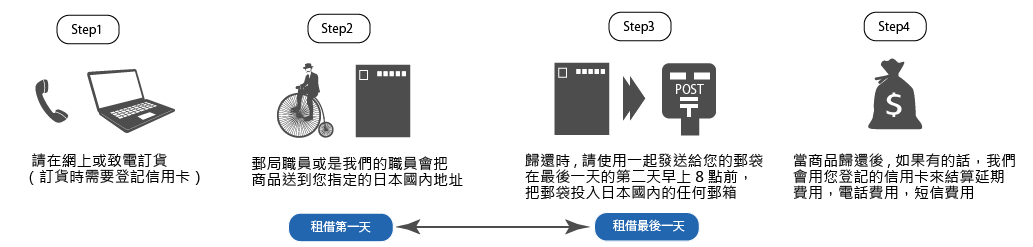
寄送日本全國。下面是各地區的最快到達時間。
最快到達時間
| 地區 |
訂貨時間(日本時間) |
最快到達時間 |
| 東京23區 |
11am前 (每日)
5pm前 (每日) |
當天(15:00至19:30)
第二天 正午前 |
| 関東 |
7am前 (每日)
5pm前 (每日) |
當天(15:00至19:30)
第二天 正午前 |
| 中部,関西 |
5pm前 (每日) |
第二天 正午前 |
| 其他地區 |
5pm前 (每日) |
第三天 6pm前 |
* 所有5pm後的訂貨會被視爲第二天的訂貨。
連接智能手機或平板電腦
- 1. 按Wi-Fi分享器的電源3秒以上,把Wi-Fi分享器起動。
- 2. 在智能手機或平板電腦的菜單中選擇 "設定"。
- 3. 在設定項目中選擇"Wi-Fi"。
- 4. 把Wi-Fi開啓。
- 5. 在Wi-Fi中選擇SSID, 此SSID寫在Wi-Fi分享器的後面。
- 6. 把寫在Wi-Fi分享器的後面的"Security Key" 正確地輸入在密碼內, 最後選擇"連線 (或是加入)"。
連接Windows電腦(Windows8.1)
- 1. 按Wi-Fi分享器的電源3秒以上,把Wi-Fi分享器起動。
- 2. 起動電腦的Wi-Fi功能。
- 3. 把鼠標拉倒桌面屏幕的最右下角,在彈出的面板中點擊設置。
- 4. 在設置中點擊無線圖標。
- 5. 在彈出的網絡連接面板中選擇SSID, 此SSID寫在Wi-Fi分享器的後面。然後選擇"連線"。
- 6. 把寫在Wi-Fi分享器後面的"Security Key" 正確地輸入在密碼內, 最後選擇"OK"。
連接mac電腦
- 1. 按Wi-Fi分享器的電源3秒以上,把Wi-Fi分享器起動。
- 2. 在MAC電腦內打開"系統偏好設置", 在"系統偏好設置"中,點擊"網絡"圖標
- 3. 在左邊網絡服務列表中,選擇"Wi-Fi"。
- 4. 點擊"網絡名稱",找到可用網絡SSID, 此SSID寫在Wi-Fi分享器的後面。
- 5. 把寫在Wi-Fi分享器後面的"Security Key" 正確地輸入在密碼輸入對話框中,勾選"記住該網絡"。點擊"加入"。