コンセントに挿すだけの据え置き型 HOME 5G L12(データ無制限)
仕様等
| 通信機器名 |
Speed Wi-Fi HOME 5G L12 |
| 通信エリア |
WiMAX 2+・4G LTE・5G(一部エリア)、全国 |
| 通信速度 |
下り最大2.7Gbps、上り最大183Mbps |
| 実測通信速度 |
30Mbps~100Mbps程度 |
| データ通信量による速度制限 |
データ無制限 |
| 同時接続台数 |
20台まで |
| 電源 |
コンセントに挿して使う据え置き型(バッテリーなし) |
| サイズ |
101 × 179 × 99 mm |
| 重さ |
446g |
| その他 |
LANケーブルでの有線接続に対応(LANケーブル付き) |
付属品
| LANケーブル、ACアダプター、スタートガイド、返却方法ガイド、仕様ガイド |
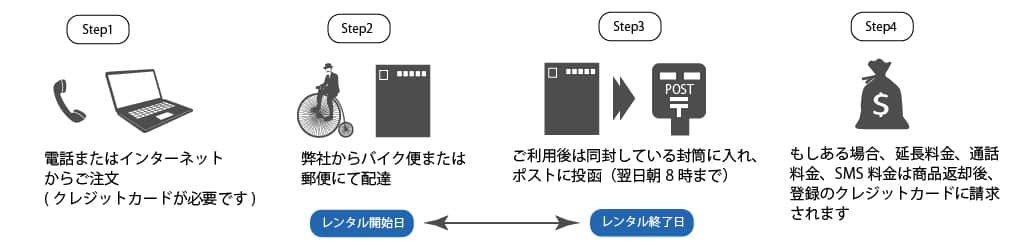
料金体系
| レンタル料金 |
610円/日
550円/日(10日以上)
9960円/月(30日)
332円/日(30日以上) |
| 送料(返送料含) |
1,200円 |
最短お届け可能日時
| お届け先エリア |
ご注文の受付(日本時間) |
お届け可能な日時 |
| 東京23区 |
11am前 (毎日)
5pm前 (毎日) |
当日(15時〜19時30分)
翌日午前 |
| 関東 |
7am前 (毎日)
5pm前 (毎日) |
当日(15時〜19時30分)
翌日午前 |
| 中部、関西 |
5pm前 (毎日) |
翌日午前 |
| その他のエリア |
5pm前 (毎日) |
翌々日6pm前 |
* 5pm以降のご注文は全て翌日のご注文扱いとなります。
スマートフォンやタブレットと接続する場合
- 1. Wi-Fiルーターの電源ボタンを3秒以上押して、電源を入れます。
- 2. 端末のホーム画面から設定を選びます。
- 3. 設定画面から"Wi-Fi"を選びます。
- 4. "Wi-Fi"のスイッチをタップして"ON"にします。
- 5. Wi-Fiルーターの裏側に記載されているSSIDと同じSSIDを選択します。
- 6. Wi-Fiルーターの裏側に記載されている"Security Key" をパスワード欄に入力し、"接続"をタップします。
Windows パソコン (Windows 8.1)と接続する場合
- 1. Wi-Fiルーターの電源ボタンを3秒以上押して、電源を入れます。
- 2. パソコンのWi-Fi機能をONにします。
- 3. デスクトップ画面で、画面の右端からスワイプ(マウスの場合は画面右上をポイント)->設定をクリックします。
- 4. ネットワークのアイコンをクリックし、ネットワーク一覧画面を表示します。
- 5. Wi-Fiルーターの裏側に記載されているSSIDと同じSSIDをクリックし、"接続"をクリックします。
- 6. Wi-Fiルーターの裏側に記載されている"Security Key" をネットワークセキュリティ欄に入力し、"次へ"をタップします。
MACパソコンと接続する場合
- 1. Wi-Fiルーターの電源ボタンを3秒以上押して、電源を入れます。
- 2. アップルメニューの"システム環境設定..."から"ネットワーク"をクリックします。
- 3. "Wi-Fi"を選択し、"Wi-Fiを入にする"をクリックします。
- 4. "ネットワーク名"をクリックし、Wi-Fiルーターの裏側に記載されているSSIDと同じSSIDを選択します。
- 5. "パスワード"にWi-Fiルーターの裏側に記載されている"Security Key" を入力し、"このネットワークを記憶する"を選択し、"接続"をクリックします。